


Bạn đã xem
Cách xóa lịch sử Safari trên iPhone, iPad và MacBook đơn giản nhất 2026
PhoneHouse | 26/02/2026
Sau một thời gian sử dụng, trình duyệt Safari sẽ lưu lại lịch sử tìm kiếm, cookie và dữ liệu website. Điều này có thể khiến thiết bị chiếm bộ nhớ không cần thiết hoặc ảnh hưởng đến quyền riêng tư. Vậy cách xóa lịch sử Safari trên iPhone, iPad và MacBook như thế nào nhanh chóng và hiệu quả? Cùng Phone House tìm hiểu chi tiết trong bài viết dưới đây.
1. Vì sao nên xóa lịch sử Safari định kỳ?
Việc xóa lịch sử Safari mang lại nhiều lợi ích:
- Bảo vệ quyền riêng tư khi dùng chung thiết bị.
- Giúp Safari hoạt động mượt hơn.
- Giải phóng bộ nhớ cache, cookie.
- Xóa các dữ liệu đăng nhập cũ hoặc website lỗi.
Nếu bạn thấy Safari load chậm, hiển thị lỗi hoặc muốn xóa dữ liệu cá nhân, đây là thao tác nên thực hiện.
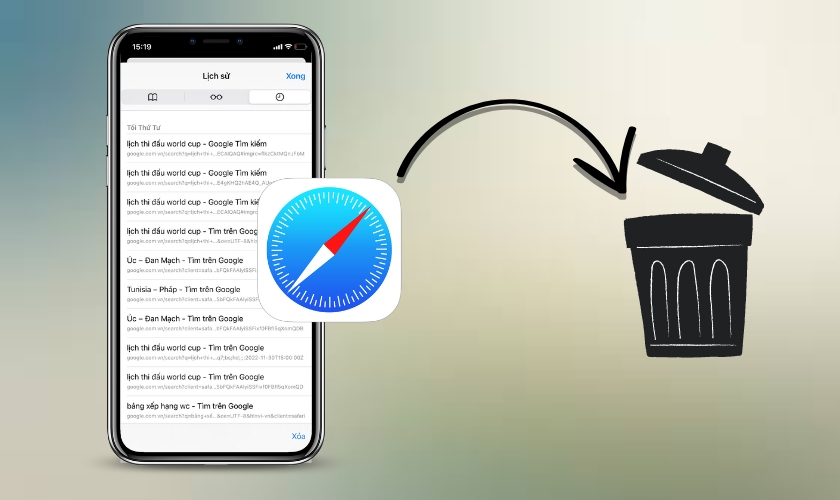
2. Cách xóa lịch sử Safari trên iPhone & iPad
Các bước thực hiện trên iPhone và iPad (đều giống nhau) như sau:
Cách 1: Xóa toàn bộ lịch sử và dữ liệu web
Bước 1: Mở Cài đặt (Settings).
Bước 2: Kéo xuống chọn Safari.
Bước 3: Nhấn Xóa lịch sử và dữ liệu trang web (Clear History and Website Data).
Bước 4: Xác nhận lại để hoàn tất.
Thao tác này sẽ xóa toàn bộ lịch sử, cookie và đăng xuất khỏi các website.

Cách 2: Chỉ xóa lịch sử trong Safari
Bước 1: Mở ứng dụng Safari.
Bước 2: Nhấn biểu tượng Sách (Bookmarks).
Bước 3: Chọn mục Lịch sử (History).
Bước 4: Nhấn Xóa (Clear).
Bước 5: Chọn mốc thời gian: Ví dụ 1 giờ trước, hôm nay, hôm nay và hôm qua, tất cả thời gian.
Cách này sẽ rất phù hợp khi bạn chỉ muốn xóa lịch sử mà không ảnh hưởng dữ liệu khác.
3. Cách xóa lịch sử Safari trên MacBook
Nếu bạn đang sử dụng MacBook, thao tác sẽ như sau:
Cách 1: Xóa nhanh toàn bộ lịch sử
Bước 1: Mở Safari.
Bước 2: Trên thanh menu, chọn History (Lịch sử).
Bước 3: Nhấn Clear History (Xóa lịch sử).
Bước 4: Chọn thời gian cần xóa → Nhấn Clear History.
Cách 2: Xóa chi tiết từng website
Xoá chi tiết từng website sẽ giúp bạn kiểm soát dữ liệu cụ thể hơn. Các bước thực hiện:
Bước 1: Mở Safari.
Bước 2: Chọn History → Show All History.
Bước 3: Click chuột phải vào website muốn xóa.
Bước 4: Chọn Delete.

4. Lưu ý khi xóa lịch sử Safari
- Nếu bật iCloud Safari Sync, lịch sử sẽ bị xóa trên tất cả thiết bị dùng chung Apple ID.
- Sau khi xóa, bạn có thể phải đăng nhập lại các website.
- Xóa lịch sử không xóa mật khẩu đã lưu trong iCloud Keychain (trừ khi bạn xóa riêng).
5. Khi nào nên xóa lịch sử Safari?
Một số trường hợp bạn nên xóa lịch sử Safari như: Thiết bị chạy chậm bất thường, Safari bị lỗi không tải được trang, khi muốn bảo mật thông tin cá nhân hoặc bán cho người khác sử dụng máy.
Việc xóa lịch sử Safari trên iPhone, iPad và MacBook rất đơn giản nhưng lại giúp bảo vệ quyền riêng tư và cải thiện hiệu suất thiết bị đáng kể. Phone House hy vọng qua những thao tác cơ bản, bạn đã có thể làm sạch dữ liệu trình duyệt một cách nhanh chóng. Nếu bạn có thắc mắc hoặc muốn được tư vấn về các dòng điện thoại, hãy liên hệ shop để được giải đáp nhé!
