


Bạn đã xem
Chuyển SIM vật lý sang eSIM khi đổi iPhone mới như thế nào? Hướng dẫn chi tiết từ A - Z
PhoneHouse | 14/01/2026
Khi đổi sang iPhone mới, đặc biệt là các dòng iPhone đời cao chỉ hỗ trợ eSIM, rất nhiều người dùng thắc mắc chuyển SIM vật lý sang eSIM như thế nào, có mất số không, có cần ra cửa hàng nhà mạng không? Qua bài viết dưới đây, Phone House sẽ hướng dẫn bạn cách chuyển SIM vật lý sang eSIM trên iPhone nhanh chóng, đơn giản và an toàn nhất.
1. eSIM là gì? Vì sao iPhone mới ưu tiên eSIM?
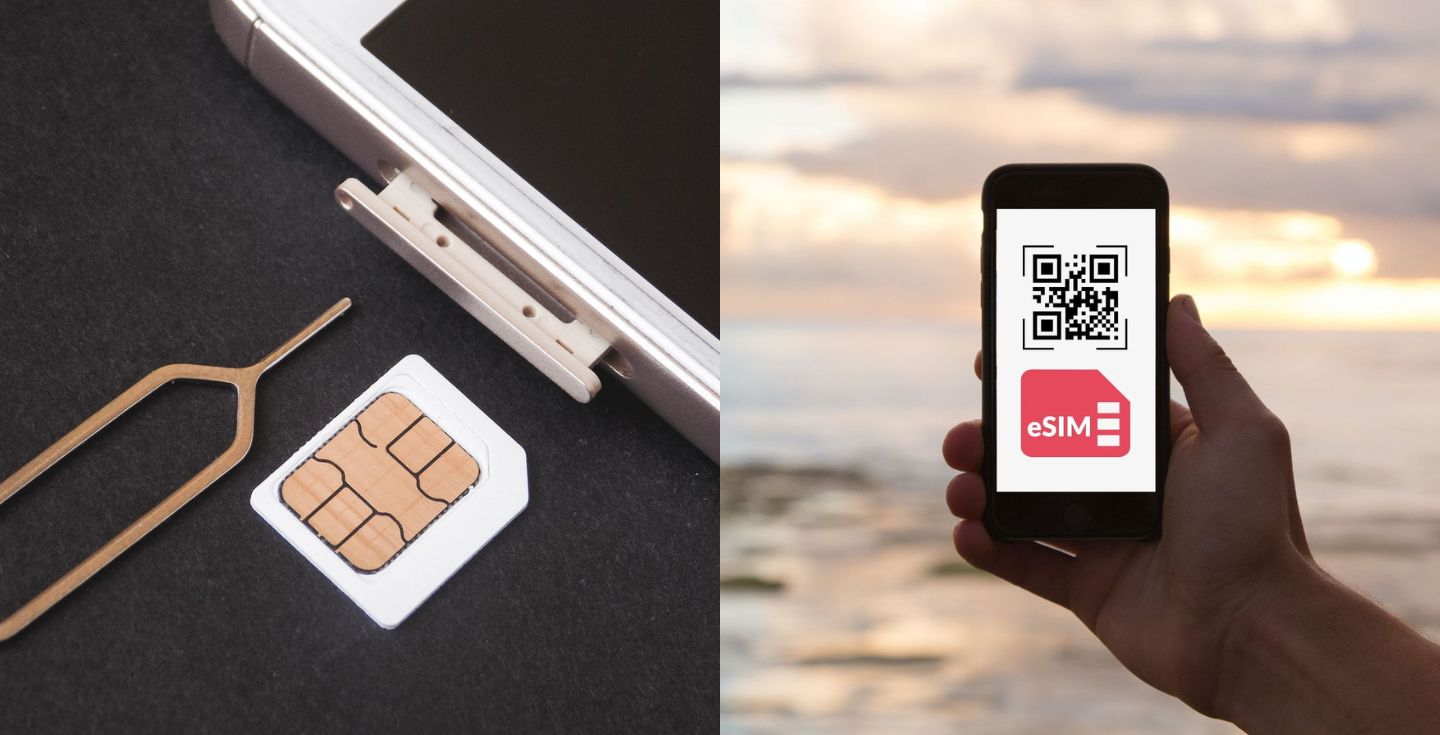
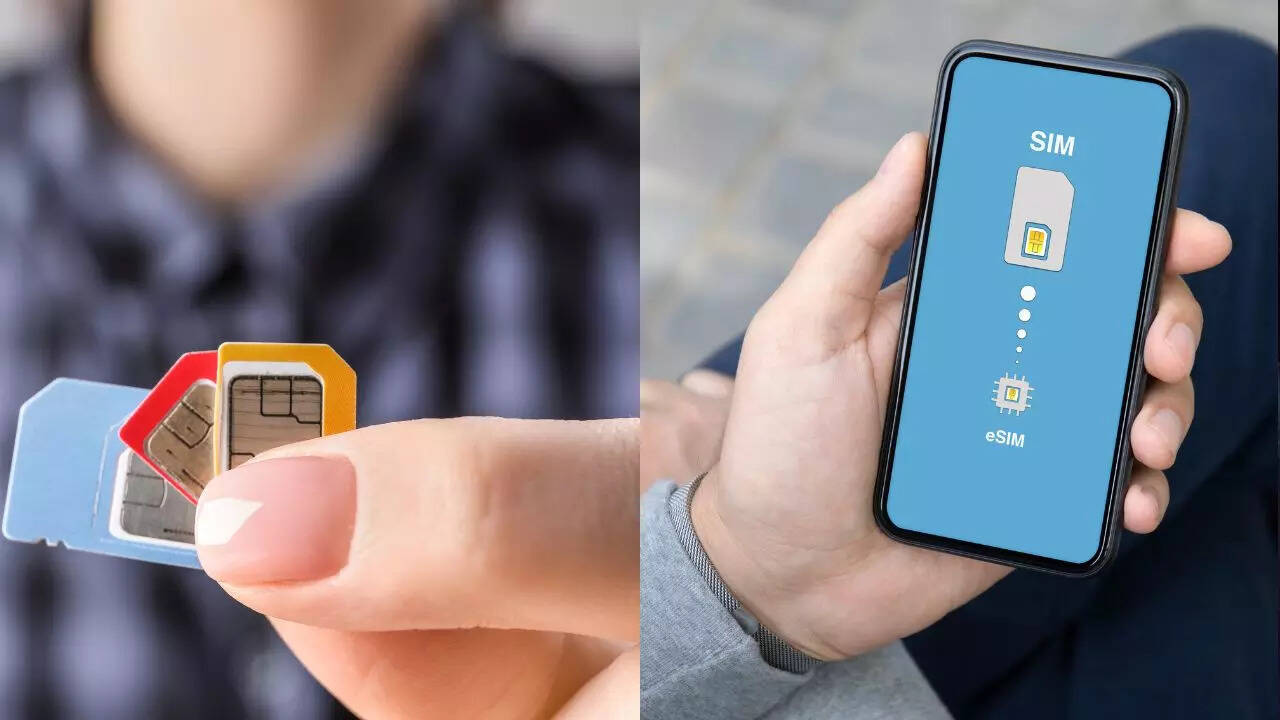
eSIM (Embedded SIM) là SIM điện tử được tích hợp sẵn trong máy, không cần lắp SIM vật lý. Apple đang dần loại bỏ SIM vật lý trên các mẫu iPhone mới vì eSIM mang lại nhiều lợi ích như: Không cần tháo lắp SIM, khó hỏng, khó mất, dễ chuyển đổi khi đổi máy và nảo mật tốt hơn.
2. Các dòng iPhone từ iPhone XS/XR trở lên đều đã hỗ trợ eSIM.
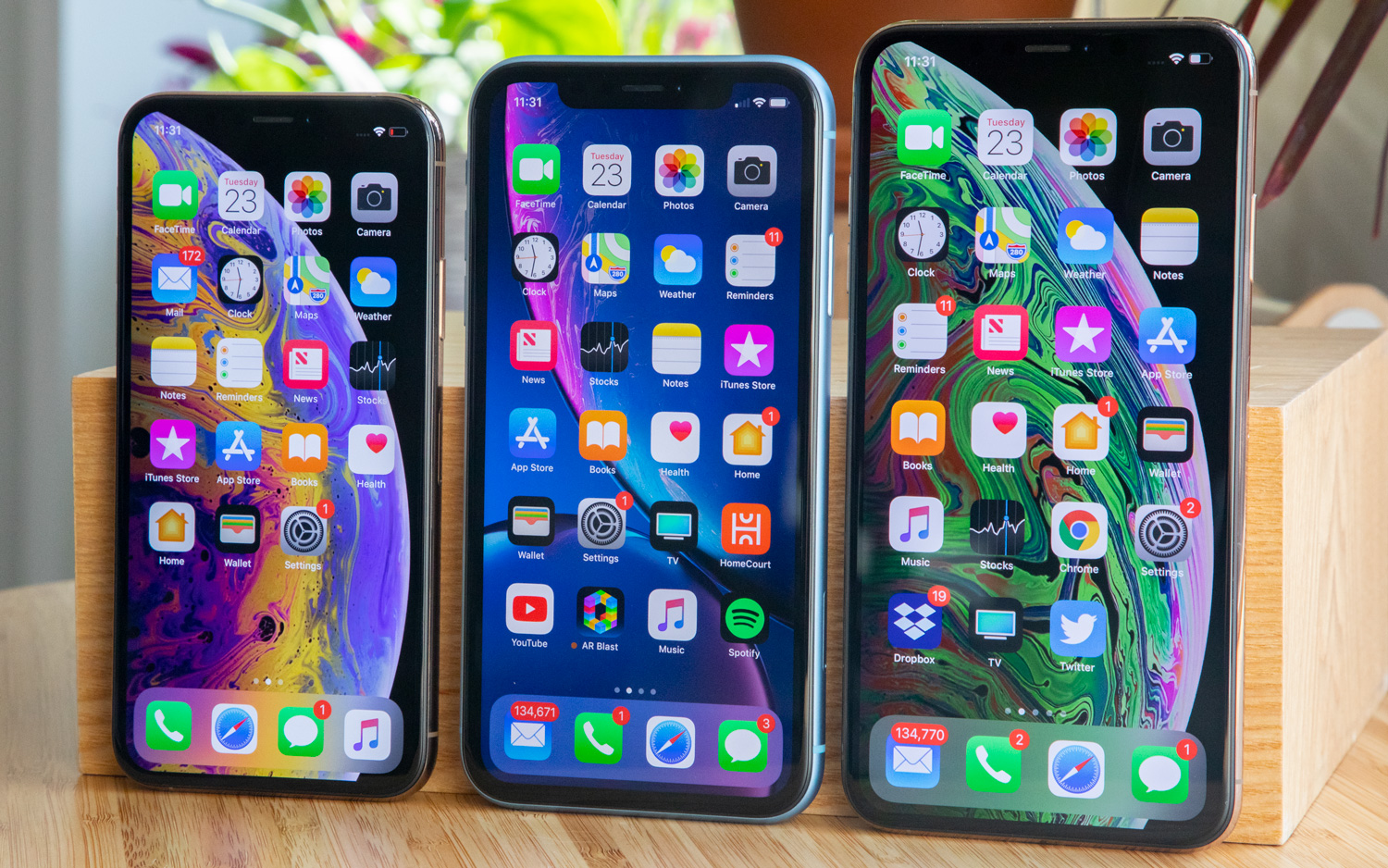
Các dòng iPhone như iPhone XS, XS Max và XR trở lên đều hỗ trợ eSIM. Bạn có thể dùng 1 SIM vật lý + 1 eSIM để có 2 số liên lạc với các dòng này. Các model mới hơn từ iPhone 13 trở lên thì có thể dùng 2 eSIM cùng lúc,
Tuy nhiên, có một số điều kiện cần trước khi bạn chuyển SIM vật lý sang eSIM. Đầu tiên, khi thực hiện, bạn cần đảm bảo iPhone có hỗ trợ eSIM và SIM đang dùng là SIM chính chủ. Thứ hai là máy của bạn phải có kết nối Wi-Fi hoặc 4G/5G ổn định và mhà mạng bạn dùng hỗ trợ eSIM (Viettel, Vinaphone, Mobifone đều hỗ trợ).
3. Cách chuyển SIM vật lý sang eSIM trên iPhone
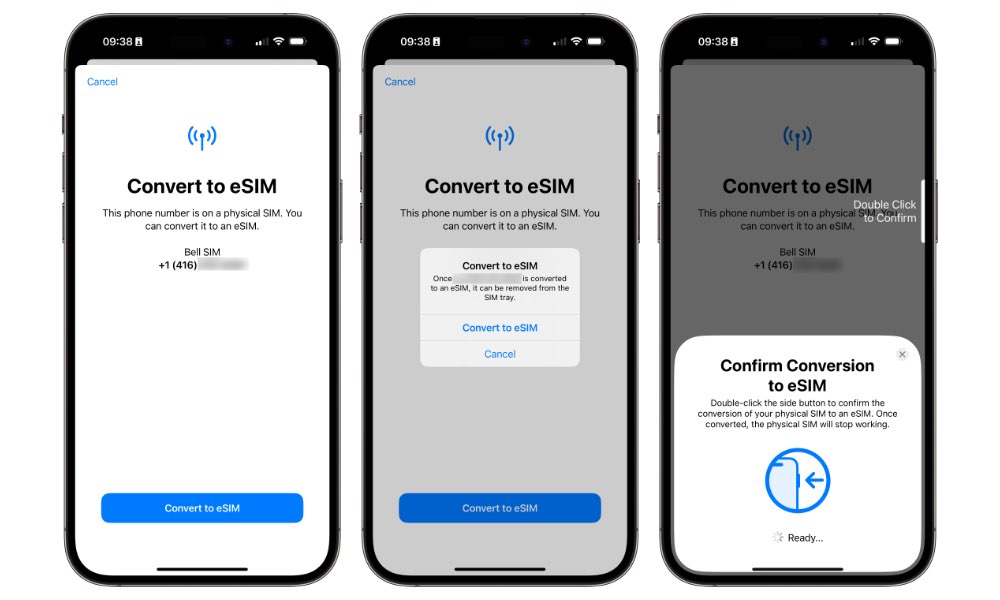
3.1. Cách 1: Chuyển eSIM trực tiếp trong phần Cài đặt (nhanh nhất)
Cách này áp dụng cho iPhone và nhà mạng hỗ trợ chuyển eSIM nội bộ. Các bước thực hiện gồm:
- Vào Cài đặt → chọn Di động
- Chọn Chuyển sang eSIM hoặc Thêm eSIM
- Chọn số điện thoại cần chuyển
- Xác nhận theo hướng dẫn trên màn hình
- Chờ hệ thống kích hoạt eSIM (1–3 phút)
Sau khi hoàn tất, SIM vật lý sẽ tự vô hiệu hóa và bạn không cần phải dùng nữa.

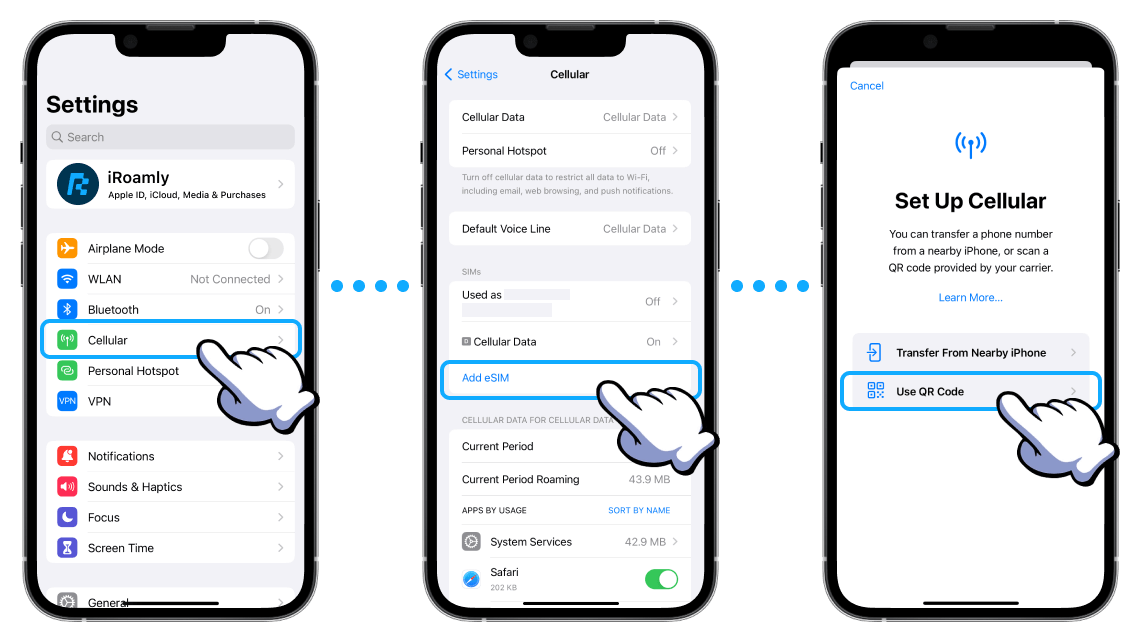
3.2. Cách 2: Quét mã QR eSIM do nhà mạng cung cấp
Cách này phù hợp khi bạn đổi iPhone mới hoặc chuyển máy, gồm các bước như:
- Ra cửa hàng nhà mạng hoặc nhận QR eSIM
- Vào Cài đặt → Di động → Thêm eSIM
- Chọn Quét mã QR
- Dùng camera quét mã
- Hoàn tất kích hoạt
Cách này an toàn và rất phổ biến, áp dụng cho hầu hết người dùng.
3.3. Cách 3: Chuyển eSIM khi thiết lập iPhone mới
Nếu bạn vừa mua iPhone mới thì nên dùng cách này.
- Bật iPhone mới và bắt đầu thiết lập
- Đăng nhập Apple ID
- Khi hệ thống hỏi chuyển số điện thoại, chọn số cần chuyển
- Xác nhận trên iPhone cũ
- Hoàn tất – eSIM sẽ tự chuyển sang máy mới
Với những bước trên, bạn không cần phải ra cửa hàng mà vẫn có thể chuyển sang cực kỳ tiện lợi.
4. Những lưu ý quan trọng khi chuyển sang eSIM
Khi bạn chuyển từ SIM vật lý sang eSIM thì sẽ có một số những lưu ý quan trọng sau đây:
- eSIM không thể tháo ra như SIM vật lý
- Khi bán hoặc cho máy khác, cần xóa eSIM
- Mỗi lần đổi máy có thể cần kích hoạt lại eSIM
- Nên sao lưu dữ liệu trước khi chuyển
4.1 Chuyển SIM vật lý sang eSIM có mất số không?
Chuyển SIM vật lý sang eSIM không làm mất số. Việc chuyển SIM vật lý sang eSIM giữ nguyên số điện thoại, gói cước, danh bạ và dữ liệu. Bạn chỉ đang thay đổi hình thức SIM, không ảnh hưởng quyền lợi thuê bao.

Việc chuyển SIM vật lý sang eSIM khi đổi iPhone mới hoàn toàn đơn giản, nhanh chóng và an toàn nếu bạn làm đúng cách. Mong rằng qua bài viết trên của Phone House, bạn có thể tự thao tác tại nhà đơn giản. Nếu điện thoại của bạn không thuộc dòng chuyển sang eSIM, bạn có thể đển lên đời điện thoại của mình tại Phone House, cửa hàng điện thoại uy tín Miền trung cũng đội ngũ nhân viên tư vấn cực kỳ chuyên nghiệp, tận tình.
